Allievi e famiglie
Come arrivano gli allievi nel tuo studio: con un invito, con il link della pagina di iscrizione o con il QR code appeso in sala. Entrano con un codice, senza password, e una famiglia può prenotare con un saldo solo.
Tre modi per entrare nello studio
Invito
Mandi un invito per email o sul cellulare: l’allievo apre il link, completa i suoi dati ed è dentro.
Pagina di iscrizione
Un link da condividere o un QR code da appendere in studio: chi lo apre lascia i suoi dati e diventa subito allievo.
Lo iscrivi tu
Per chi passa dal banco: lo aggiungi tu e gli vendi il primo pacchetto nello stesso momento.
Portare dentro gli allievi
Invita un allievo
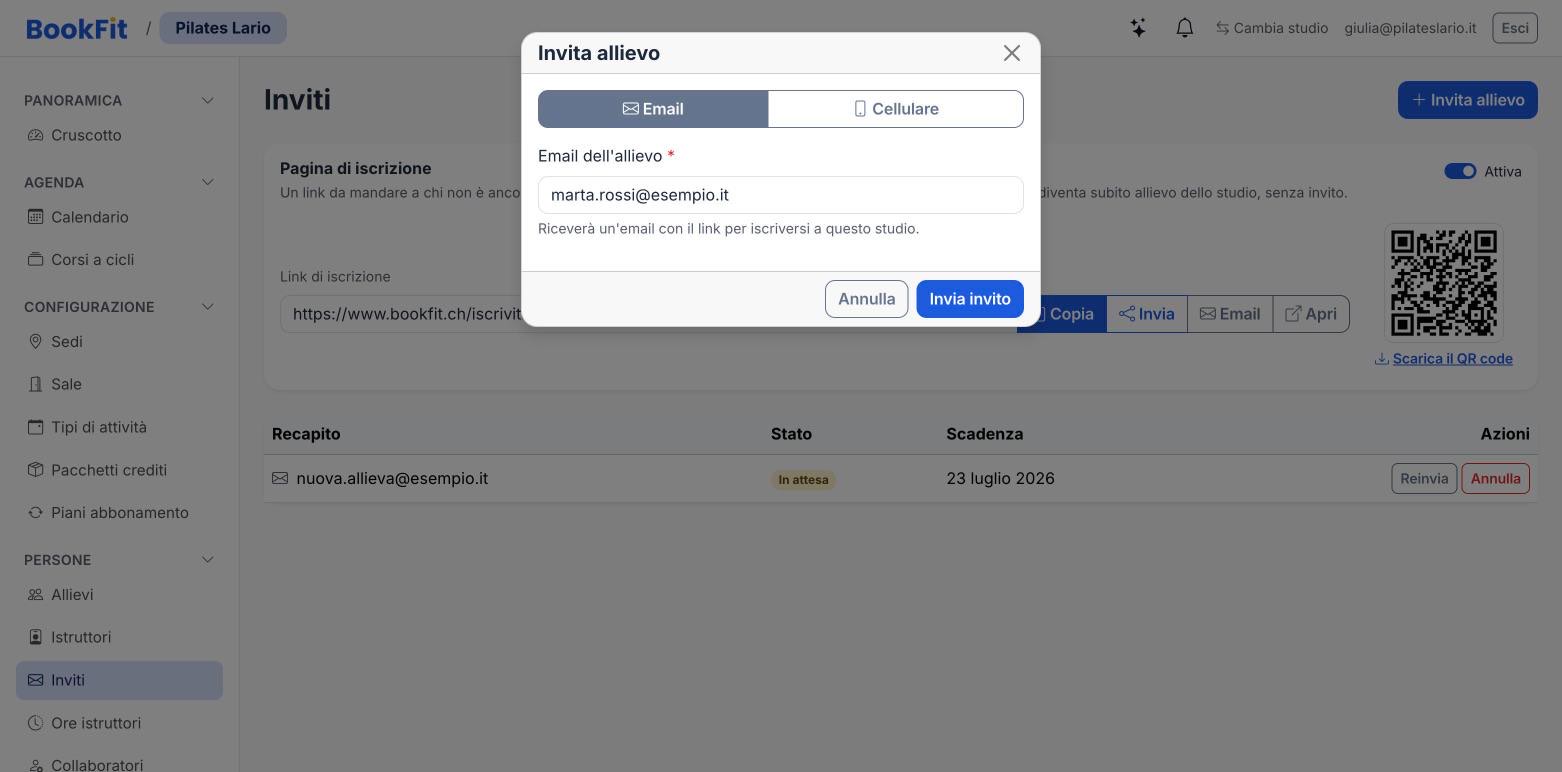
In Inviti premi «Invita allievo», scegli «Email» o «Cellulare» e scrivi il recapito: l’allievo riceve il link per iscriversi. Nell’elenco vedi chi ha accettato e puoi premere «Reinvia».
Apri la pagina di iscrizione
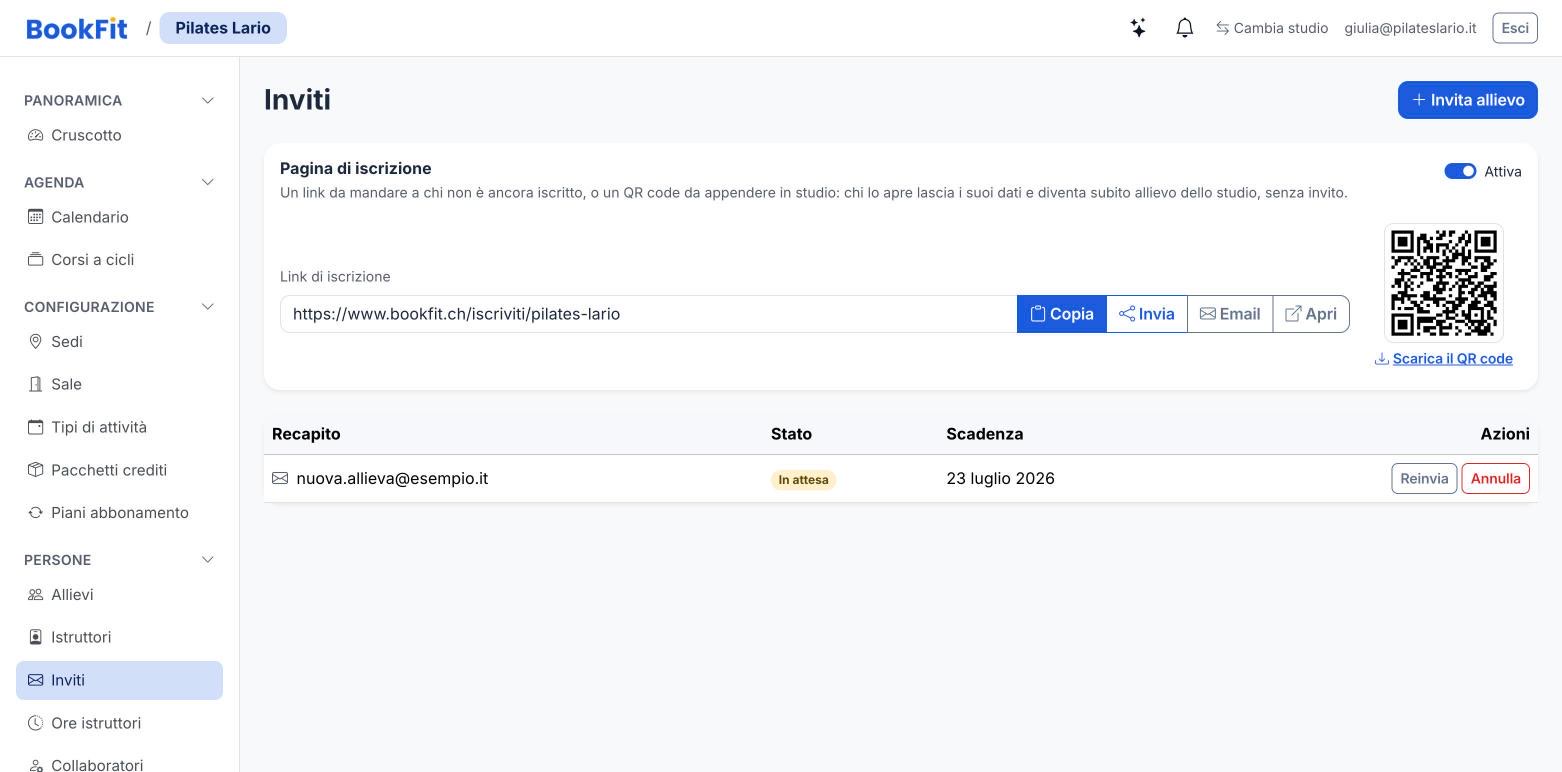
Sempre in Inviti, nel riquadro «Pagina di iscrizione», accendi la pagina: copia il «Link di iscrizione», mandalo dove vuoi o premi «Scarica il QR code» da stampare e appendere in studio.
Consulta la scheda dell’allievo
In Allievi apri la scheda: anagrafica, prenotazioni, crediti, abbonamenti e fatture in un posto solo. Da qui vendi un pacchetto o abboni l’allievo. Le note mediche le vede solo il gestore.
Cosa fa l’allievo
Questa parte puoi girarla così com’è ai tuoi clienti.
Si iscrive
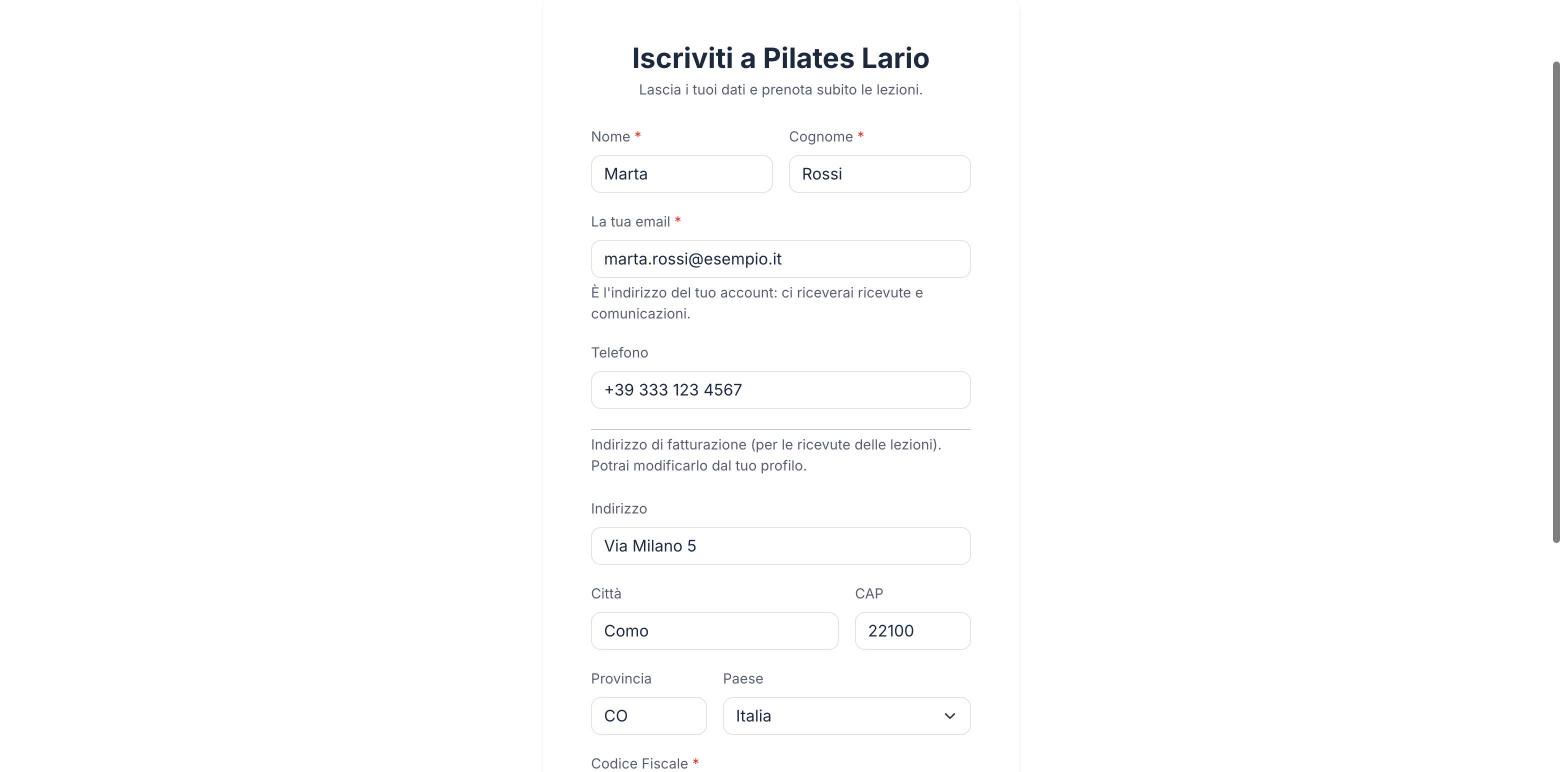
Dal link dell’invito o della pagina di iscrizione lascia nome, email e i dati per la fattura, spunta le condizioni e preme «Iscriviti» (o «Completa iscrizione»). Se ha già un account BookFit, riceve un codice per confermare che è lui.
Entra con un codice, senza password
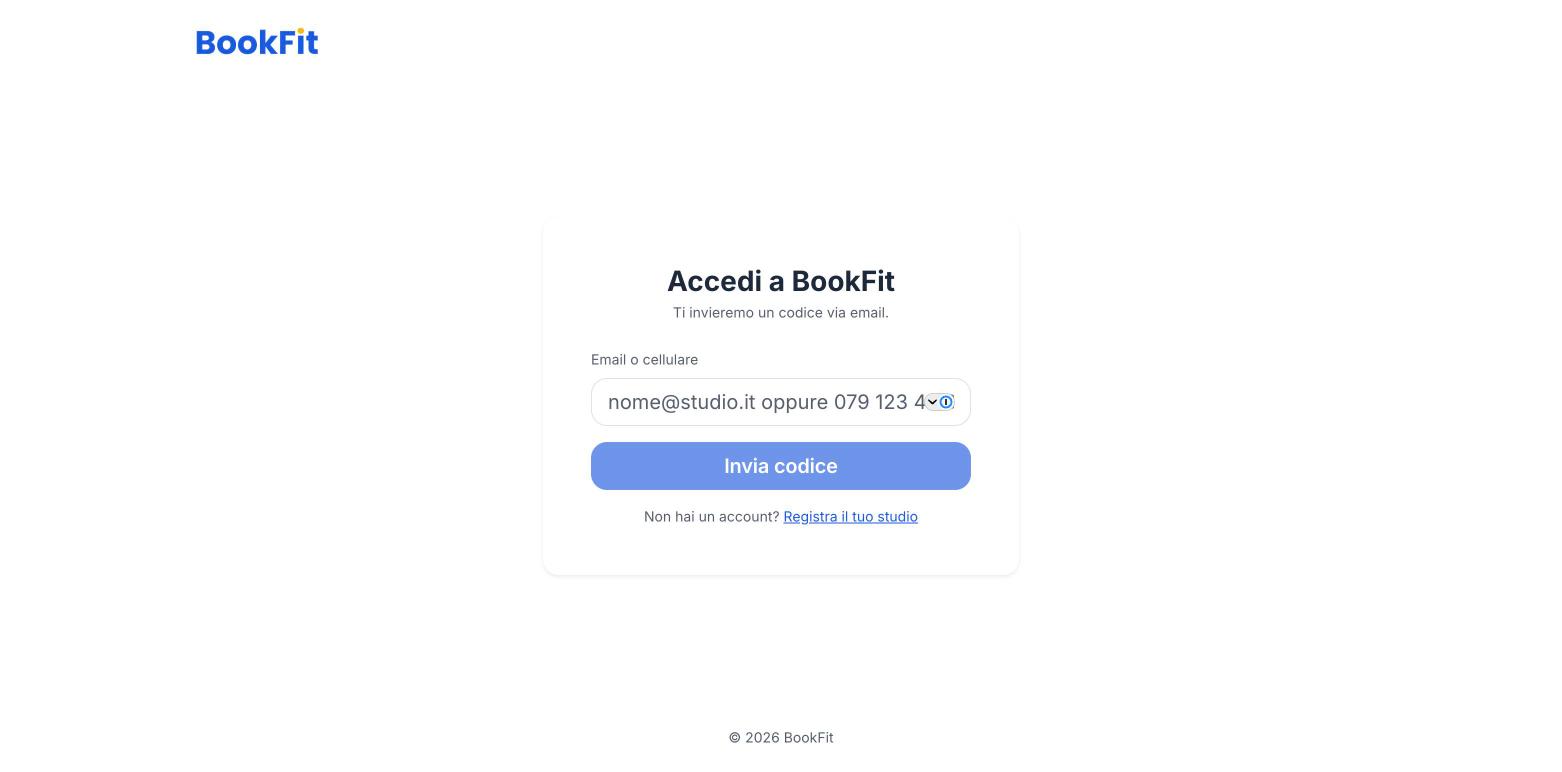
In «Accedi a BookFit» scrive email o cellulare e preme «Invia codice»; poi inserisce il codice ricevuto e preme «Verifica». Resta dentro per 30 giorni su quel telefono, finché non preme «Esci».
Aggiunge il cellulare
In Il mio profilo, riquadro «Accesso col cellulare», aggiunge il suo numero: da quel momento può entrare anche col cellulare e ricevere lì gli avvisi dello studio.
Prenota per la famiglia
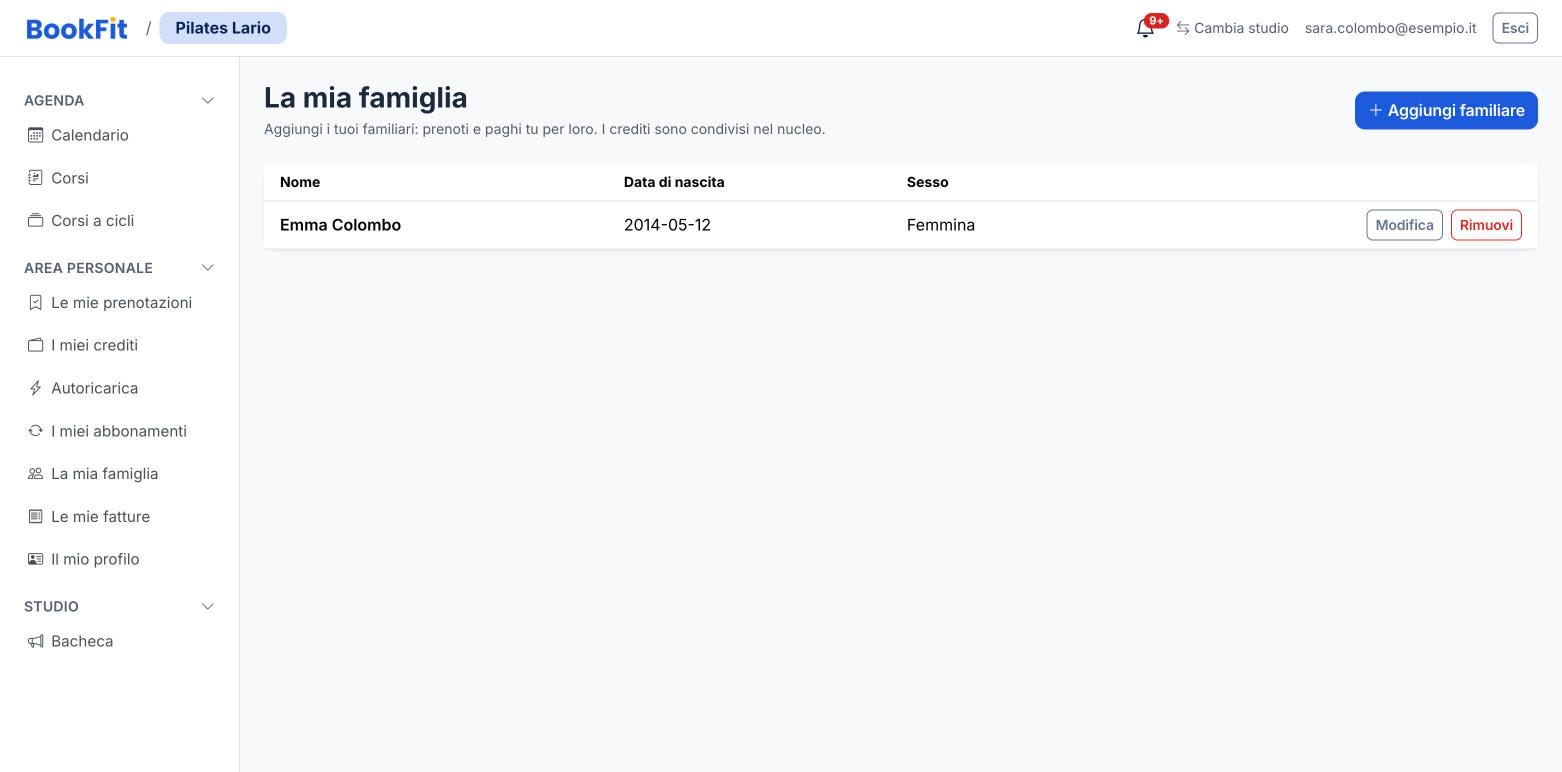
In La mia famiglia preme «Aggiungi familiare» per un figlio o il partner: prenota e paga lui per tutti, con i crediti condivisi. In calendario sceglie per chi prenotare in «Prenoto per:».
Quello che ci chiedono più spesso
L’allievo deve ricordarsi una password?
No. Si entra sempre con un codice usa e getta mandato per email o per messaggio sul telefono. Niente password da ricordare, niente password da rubare.
Un bambino può essere allievo senza email?
Sì: lo aggiunge il genitore in La mia famiglia. Il genitore prenota per lui e paga con i crediti di famiglia.
Servono dati particolari per la fattura?
Nome e indirizzo. Per chi ha l’indirizzo in Italia serve anche il codice fiscale, che BookFit chiede in Il mio profilo: senza, la fattura elettronica non si può emettere.
Chi vede le note mediche?
Solo il gestore dello studio. Gli istruttori, anche quando iscrivono gli allievi, vedono solo nome, prenotazioni e crediti.
Porta i tuoi allievi su BookFit
Appendi il QR code in sala e lascia che si iscrivano da soli: 14 giorni di prova gratuiti.